Domain teleshoppen.de kaufen?
Wir ziehen mit dem Projekt
teleshoppen.de um.
Sind Sie am Kauf der Domain
teleshoppen.de interessiert?
domain@kv-gmbh.de · 0541-91531010
Domain teleshoppen.de kaufen?
Was bedeutet Netzlaufwerk?
Ein Netzlaufwerk ist ein Speicherbereich auf einem Server oder einem anderen Computer, der über ein Netzwerk zugänglich ist. Es ermöglicht Benutzern, Dateien und Ordner von verschiedenen Geräten aus zu speichern, abzurufen und zu bearbeiten. Netzlaufwerke werden häufig in Unternehmen eingesetzt, um eine zentrale Datenablage für Mitarbeiter bereitzustellen. Sie können auch für den Austausch von Dateien zwischen verschiedenen Benutzern verwendet werden. Netzlaufwerke werden normalerweise über eine Netzwerkfreigabe oder einen speziellen Dateiserver bereitgestellt. **
Wie erstelle ich ein Netzlaufwerk?
Um ein Netzlaufwerk zu erstellen, musst du zuerst sicherstellen, dass du mit dem Netzwerk verbunden bist. Öffne dann den Datei-Explorer und klicke auf "Dieser PC". Wähle im Menü die Option "Netzlaufwerk verbinden" aus. Dort kannst du den Laufwerksbuchstaben auswählen und den Pfad zum Netzwerkordner eingeben. Klicke auf "Fertig stellen" und gib gegebenenfalls deine Anmeldeinformationen ein. Das Netzlaufwerk sollte nun erstellt sein und im Datei-Explorer angezeigt werden. **
Ähnliche Suchbegriffe für Netzlaufwerk
Top-Angebote
Produkte zum Begriff Netzlaufwerk:
-
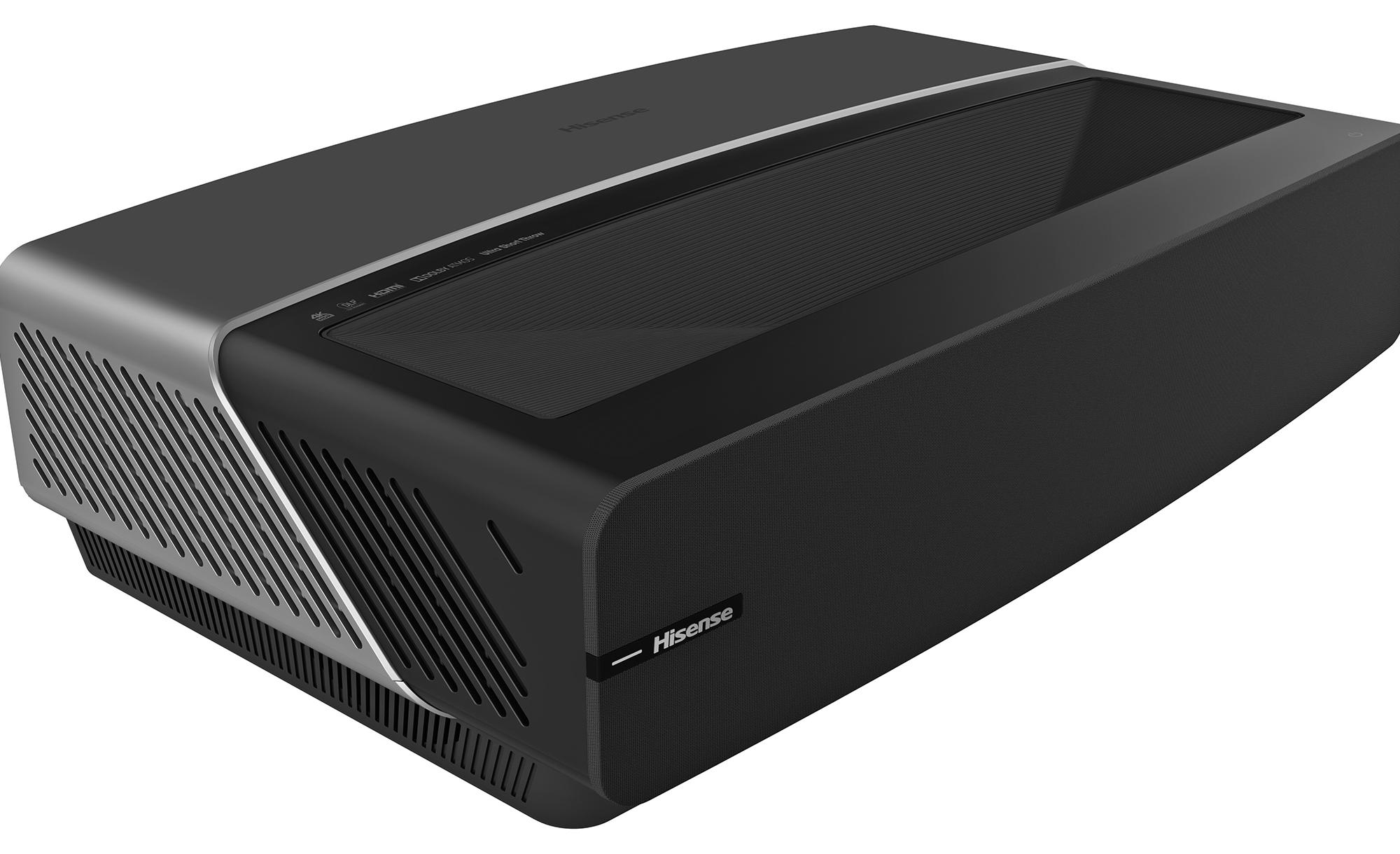
Hisense 100L5F-B12 Fernseher 100 Zoll Hotel Modus Ultra HD Game ModeVerblüffend realistische Bildqualität und gestochen scharfe Klarheit. Der Ultra Short Throw Laser TV projiziert ein farbenfrohes und helles 4K-Bild auf eine das Umgebungslicht abweisende Leinwand, die für die Betrachtung in jedem Raum des Hauses ausgelegt ist. Mit der Präzision seiner Laserquelle, die den Rec.709-Standard UHD 4K-Farbbereich übertrifft, werden Bilder naturgetreu dargestellt. Der L5F Laser TV nutzt eine blaue Laserquelle, um gestochen scharfe, präzise Bilder mit atemberaubender Detailgenauigkeit zu erzeugen und gleichzeitig unerwünschte Lichtstreuung zu vermeiden, um ein natürlicheres Seherlebnis zu bieten. Die DLP-Theatertechnologie und die patentierten Technologien sorgen zusammen für laserfokussierte Details und eine Helligkeit, die nur in Kinos zu sehen ist. Features - 100 Zoll / 254 cm - 1.07 B Anzahl der Farben - 4K UHD Auflösung (3840 x 2160p) - 25.000 Stunden Lebensdauer Lichtquelle - 36° ± 4° Betrachtungswinkel - 2700 Leuchtdichte in Lumen - Triple-Tuner (DVB-S3499,00 €*Versand: 0,00 €Sichere Weiterleitung zum Anbieter
-
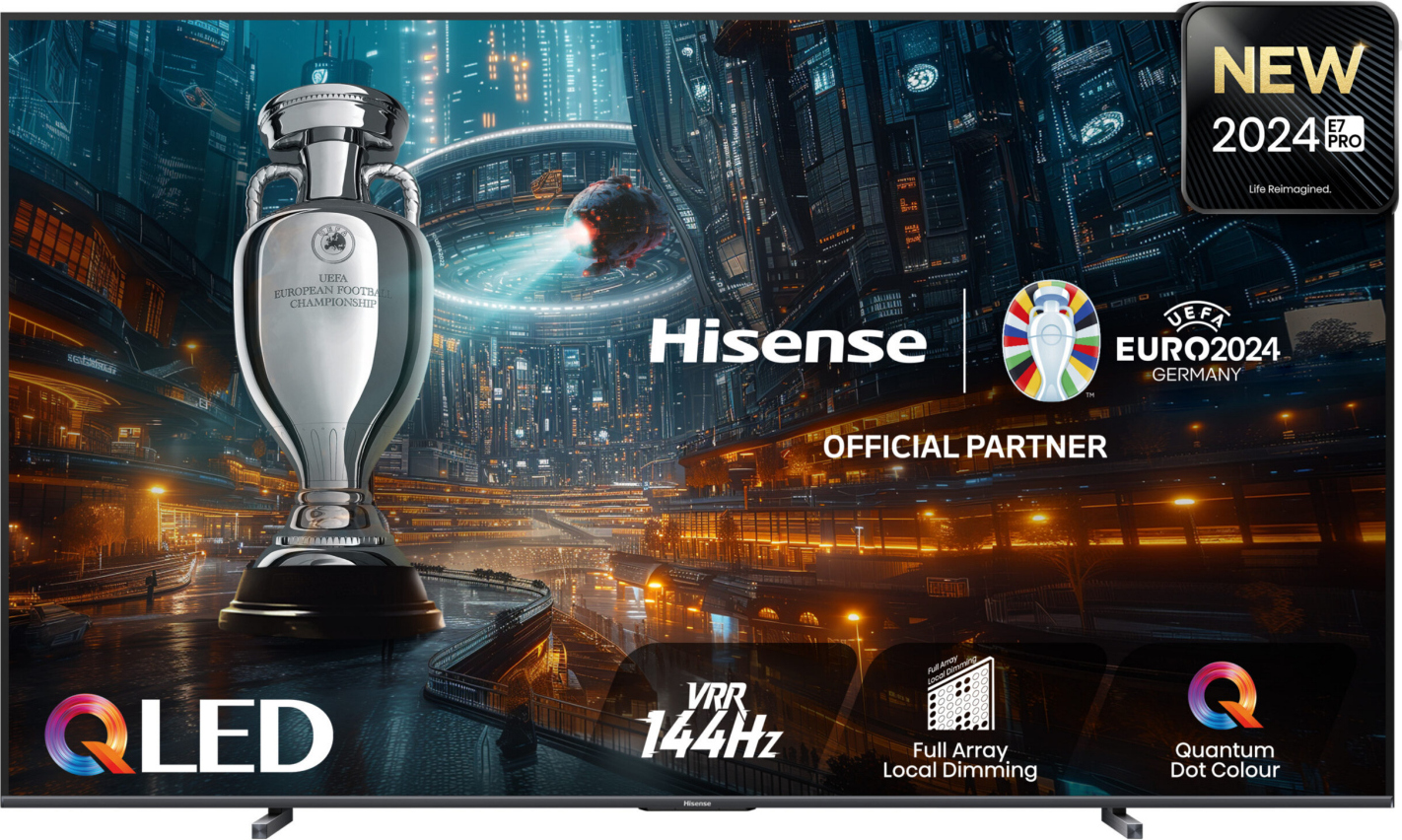
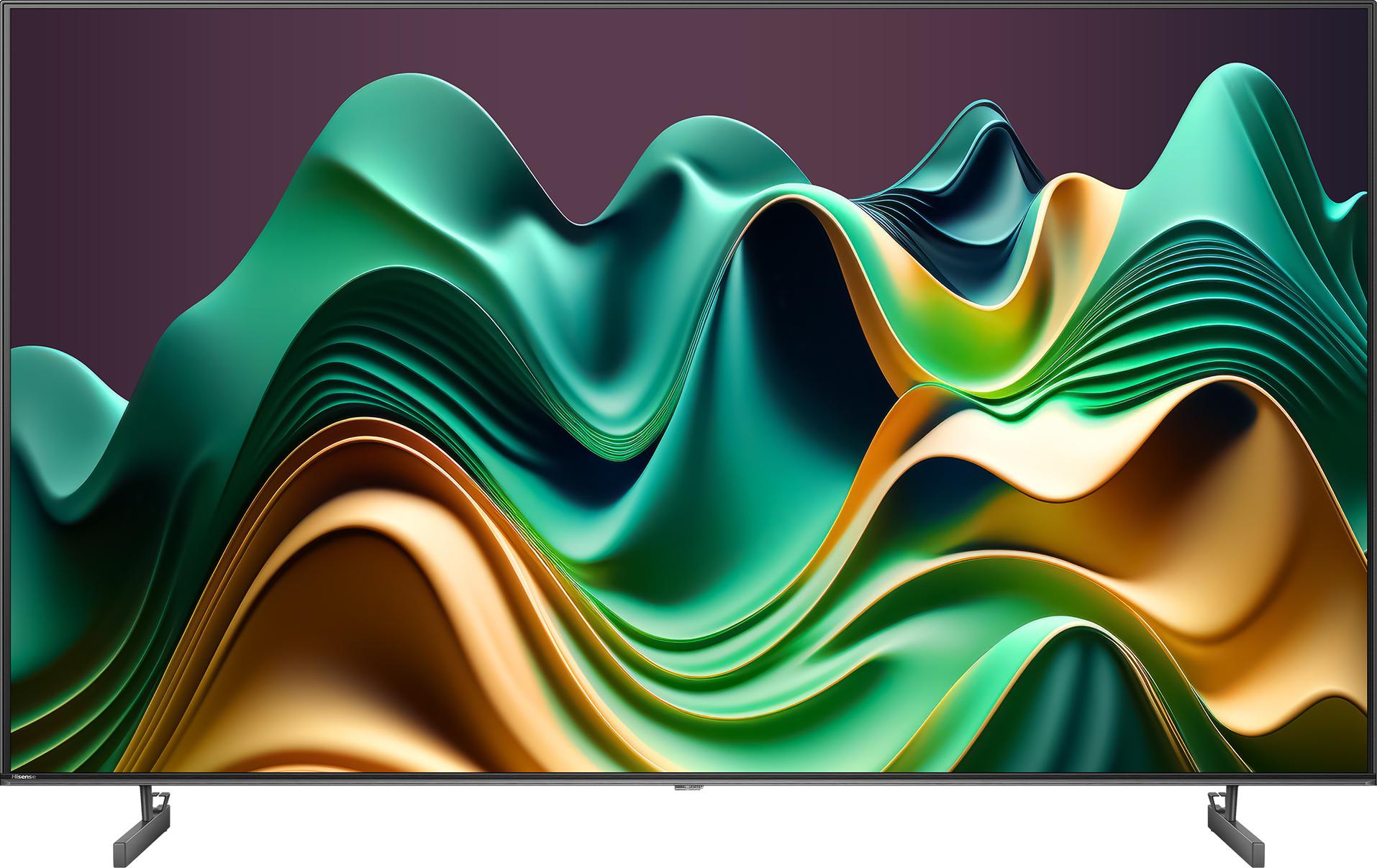
HISENSE 100E77NQ PRO Fernseher 100 Zoll Game Mode 4K Ultra HD Sprachassistenten144Hz Game Mode PRO 144Hz Game Mode Pro wird automatisch aktiviert, wenn eine Gaming-Verbindung über ALLM erkannt wird. Mit 144Hz VRR erleben Sie ein möglichst flüssiges Gameplay, das durch eine extrem niedrige Eingabeverzögerung noch verbessert wird. Tearing und Stottern gehören dank AMD Freesync Premium, das speziell für das reaktionsschnellste und detaillierteste Spielerlebnis entwickelt wurde, der Vergangenheit an. Quantum Dot Color Erlebe ein visuelles Vergnügen mit Quantum Dot Color. Jedes Bild ist satt, lebendig und naturgetreu, sodass jede Farbe, von der dezentesten bis zur kräftigsten, hervorsticht. Full Array Local Dimming Hast du schon einmal ein trübes Bild auf deinem Fernseher gesehen? Mit Full Array Local Dimming wird jeder Schatten tiefer, die Farben leuchten kräftiger und die Szenen werden klarer, so dass jede Ecke deine Geschichte lebendig erzählt. Gaming in Dolby Dolby verändert das Spielen. Erlebe unübertroffene Bilder und tauche ein in einen überwältigenden Sound. S2995,99 €*Versand: 0,00 €Sichere Weiterleitung zum Anbieter
-
Hisense 32A5NQ Fernseher 32 Zoll Game Mode 32 Zoll QLED DTS Virtual XQuantum Dot Farbe Erleben Sie ein visuelles Vergnügen mit Quantum Dot Color. Jedes Bild ist satt, lebendig und naturgetreu, sodass jede Farbe, von der dezentesten bis zur kräftigsten, hervorsticht. Dolby Atmos Dolby Atmos bietet das ultimative Hörerlebnis, bei dem Sie Klänge aus allen Richtungen spüren und hören können. Genießen Sie einen immersiven, natürlichen und naturgetreuen Klang. Er ist so realistisch, dass Sie jeden Moment so empfinden, als ob Sie tatsächlich dabei wären. VIDAA SMART TV Angetrieben von der neuesten VIDAA Smart-Plattform bietet es das intuitivste, vollständig anpassbare und sichere Betriebssystem, mit dem Sie Ihre Lieblingsinhalte auf Ihre Weise ansehen können. Greifen Sie auf all die Unterhaltungs zu, die Sie lieben: Disney+, Netflix, Prime Video, YouTube und viele mehr. Doppelte Position Der Dual Position Stand ist sowohl für Liebhaber der klassischen Unterhaltung als auch für diejenigen geeignet, die eine funktionale Monitoraufstellung suchen. Wählen Sie eine445,00 €*Versand: 0,00 €Sichere Weiterleitung zum Anbieter
-
Pflanzen-Bindedraht Grün 50000mm – Idealer Helfer für Garten und HaushaltPflanzen-Bindedraht: Optimaler Halt für Ihre Pflanzen Dieser hochwertige Pflanzen-Bindedraht ist ein unverzichtbares Werkzeug für jeden Gartenliebhaber und Hobbygärtner. Er ermöglicht eine sichere und schonende Fixierung Ihrer Pflanzen, egal ob im...15,79 €*Versand: 0,00 €Sichere Weiterleitung zum Anbieter


-
Wie verbindet man ein Netzlaufwerk?
Um ein Netzlaufwerk zu verbinden, musst du zuerst sicherstellen, dass du mit dem Netzwerk verbunden bist, in dem sich das Laufwerk befindet. Öffne dann den Datei-Explorer auf deinem Computer und klicke auf "Dieser PC". Wähle dort die Option "Netzlaufwerk verbinden" aus und gib den Pfad zum Netzlaufwerk ein, z.B. \\Servername\Freigabename. Du wirst dann nach deinen Anmeldeinformationen für das Netzwerk gefragt, die du eingeben musst, um das Laufwerk erfolgreich zu verbinden. Sobald die Verbindung hergestellt ist, kannst du auf das Netzlaufwerk wie auf jedes andere Laufwerk auf deinem Computer zugreifen. **
-
Wie verbinde ich ein Netzlaufwerk?
Um ein Netzlaufwerk zu verbinden, musst du zuerst sicherstellen, dass du mit dem Netzwerk verbunden bist. Gehe dann zum Explorer und klicke auf "Dieser PC". Wähle oben im Menü die Option "Netzlaufwerk verbinden" aus. Dort kannst du den Pfad zum Netzlaufwerk eingeben und gegebenenfalls Benutzername und Passwort angeben. Klicke dann auf "Fertigstellen" und das Netzlaufwerk sollte verbunden sein. Du kannst nun auf die Dateien und Ordner im Netzlaufwerk zugreifen. **
-
Wie erstelle ich ein Netzlaufwerk?
Um ein Netzlaufwerk zu erstellen, musst du zunächst sicherstellen, dass du mit dem Netzwerk verbunden bist. Klicke dann mit der rechten Maustaste auf "Dieser PC" und wähle "Netzlaufwerk verbinden". Wähle einen Laufwerksbuchstaben aus und gib den Pfad des Netzwerkordners ein, den du verbinden möchtest. Klicke auf "Fertig stellen" und das Netzlaufwerk wird erstellt. **
-
Wie kann ich ein Netzlaufwerk verbinden?
Um ein Netzlaufwerk zu verbinden, musst du zuerst sicherstellen, dass du mit dem Netzwerk verbunden bist. Öffne dann den Datei-Explorer auf deinem Computer und klicke auf "Dieser PC". Wähle dort die Option "Computer" und dann "Netzlaufwerk verbinden". Gib den Pfad zum Netzlaufwerk ein, den du verbinden möchtest, und folge den Anweisungen, um dich mit deinen Netzwerkzugangsdaten anzumelden. Nachdem du die Verbindung hergestellt hast, kannst du auf das Netzlaufwerk wie auf jeden anderen Ordner auf deinem Computer zugreifen. **
Wie kann ich auf das Netzlaufwerk zugreifen?
Um auf ein Netzlaufwerk zuzugreifen, musst du zunächst sicherstellen, dass du mit dem Netzwerk verbunden bist. Öffne dann den Datei-Explorer auf deinem Computer und klicke auf "Dieser PC". Dort solltest du das Netzlaufwerk unter den verfügbaren Laufwerken sehen. Klicke einfach darauf, um darauf zuzugreifen und die Dateien zu durchsuchen. **
Erkennt Adobe Solid State Drive als Netzlaufwerk?
Nein, Adobe erkennt Solid State Drives (SSDs) nicht als Netzlaufwerke. Ein SSD ist eine Art Festplatte, während ein Netzlaufwerk ein Speicherort ist, der über ein Netzwerk zugänglich ist. Adobe kann jedoch auf Dateien zugreifen, die auf einem SSD oder einem Netzlaufwerk gespeichert sind. **
Top-Angebote
Produkte zum Begriff Netzlaufwerk:
-
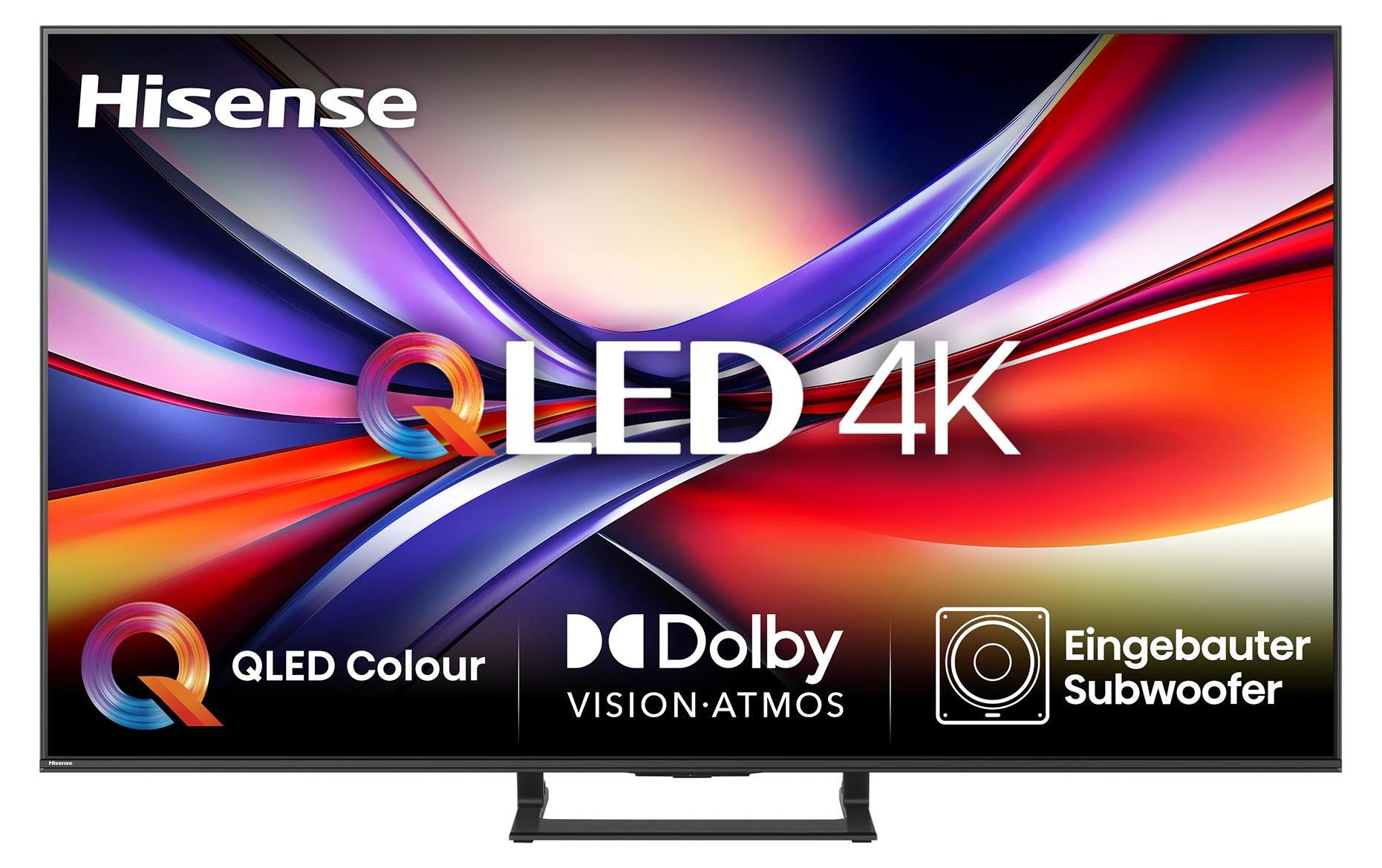
HISENSE 75A7Q Fernseher Dolby Vision Sprachassistenten Game Mode PlusQLED Farbe Mehr als eine Milliarde Schattierungen von lebendigen Farben Erleben Sie ein visuelles Vergnügen mit QLED Colour. Jedes Bild ist satt, lebendig und naturgetreu, sodass jede Farbe, von der dezentesten bis zur kräftigsten, hervorsticht. Dolby Vision.Atmos Sehen. Hören. Spektakulär. Die Verschmelzung von Dolby Vision HDR-Bildgebung und Dolby Atmos-Sound verwandelt Ihren Fernseher in ein Entertainment-Kraftpaket. Built-in subwoofer Immersive deep bass The Built-in Subwoofer in your TV delivers deep bass. Hear rumbling lows in every scene from subtle song beats to roaring action blockbusters. Taking your audio experience to a new realm. AI Smooth Motion Glatteres Bild ohne Unschärfe Erleben Sie ruckelfreie, naturgetreue Bilder mit fortschrittlichen Funktionen wie MEMC (Motion Estimation, Motion Compensation) und 3D-Rauschunterdrückung, integriert in ein reaktionsschnelles Panel. Mit der AI Smooth Motion-Technologie gehören störende Bewegungsunschärfen der Vergangenheit an. Ob r995,35 €*Versand: 3,99 €Sichere Weiterleitung zum Anbieter
-
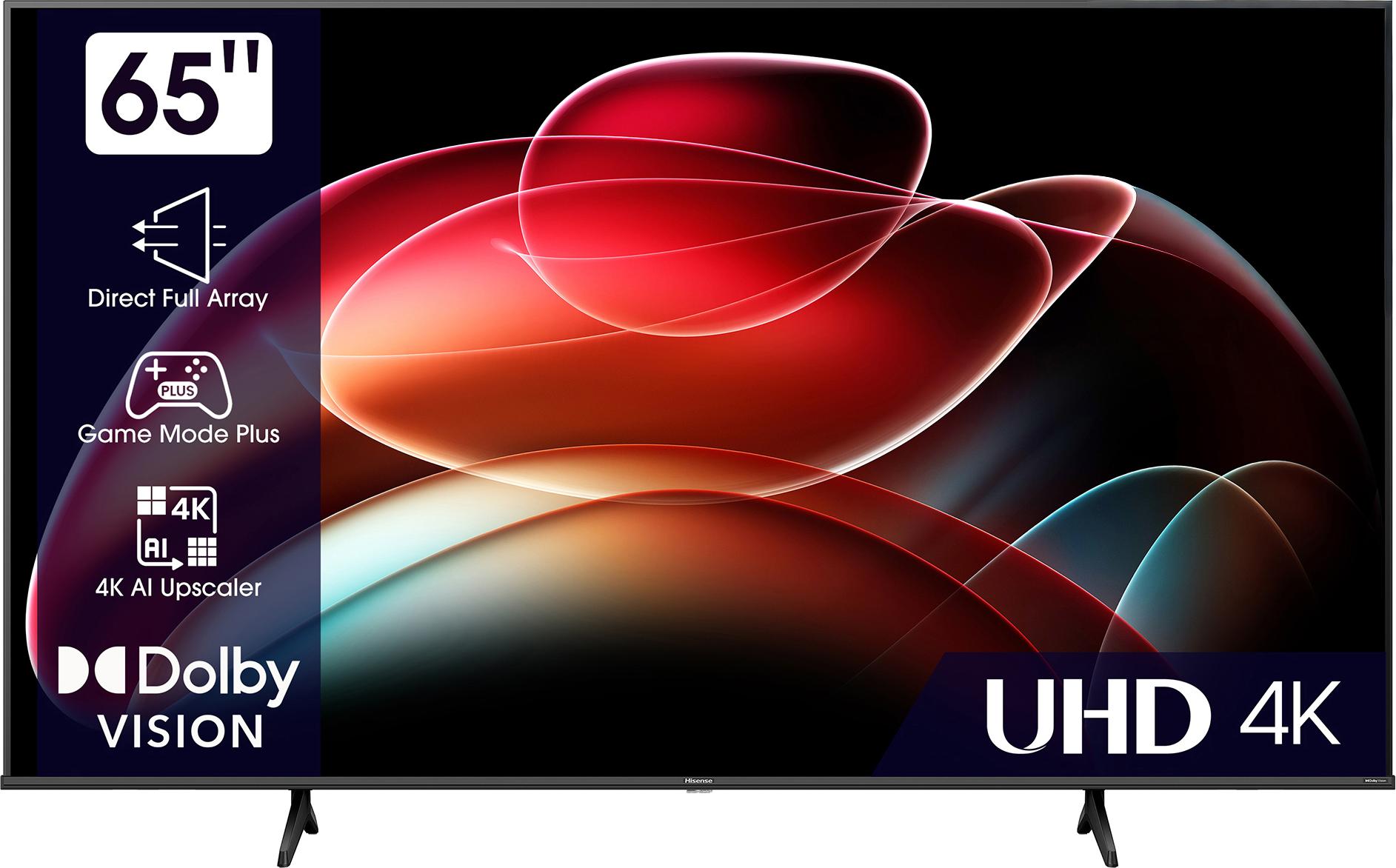
Hisense 65E6KT Fernseher 65Zoll Game Mode Plus 4K UHD VIDAAAusstattung Bildschirmdiagonale: 65 ZollBildschirmdiagonale: 164 cmBildschirmauflösung: Ultra HD 3840 × 2160Seitenverhältnis: 16:9Bildwiederholfrequenz: 60 HzHDR: HDR10 / HDR10+ decoding / HLG / Dolby Vision)Helligkeit in cd/m²: 300Displaytechnologie: DLEDData Privacy Sound Sound Technologie: DTS Virtual X, Dolby AudioAusgangsleistung: 20 WBenutzerdefinierter Equalizer Empfang und Internet Tuner: DVB-T2 / T / C / S2 / SEinkabelfunktion für DVB-S: (Unicable 1 / Unicable 2)DiSEqC: DiSEqC 1.2Decoder: HEVC (H.265) / VP9 / H.264 / MPEG4 / MPEG2 / VC1 / MVCWLAN: 2.4 GSmart TV: VIDAA U6WLAN: 2.4 GGame Mode PlusWeb BrowserHbbTVContent ShareVIDAA (Mobile App): (Android / iOS)AirPlay2Alexa Built-InVIDAA VoiceBluetoothProzessor: Quad CoreHotel TVKindersicherung Anschlüsse HDMI: 3 x HDMI2.0 (ALLM, VRR, 1x eARC)USB: 2 x USB (2.0)S/PDIF Ausgang Audio: 1xKopfhörerausgang: 1xCommon Interface (CI+): 1.4Composite (AV) Input: 1xEthernet RJ45 Port: 1x Media Player Formate Container Formate: AVI / MP4 / MK582,99 €*Versand: 0,00 €Sichere Weiterleitung zum Anbieter
-
Hisense 100L5F-B12 Fernseher 100 Zoll Hotel Modus Ultra HD Game ModeVerblüffend realistische Bildqualität und gestochen scharfe Klarheit. Der Ultra Short Throw Laser TV projiziert ein farbenfrohes und helles 4K-Bild auf eine das Umgebungslicht abweisende Leinwand, die für die Betrachtung in jedem Raum des Hauses ausgelegt ist. Mit der Präzision seiner Laserquelle, die den Rec.709-Standard UHD 4K-Farbbereich übertrifft, werden Bilder naturgetreu dargestellt. Der L5F Laser TV nutzt eine blaue Laserquelle, um gestochen scharfe, präzise Bilder mit atemberaubender Detailgenauigkeit zu erzeugen und gleichzeitig unerwünschte Lichtstreuung zu vermeiden, um ein natürlicheres Seherlebnis zu bieten. Die DLP-Theatertechnologie und die patentierten Technologien sorgen zusammen für laserfokussierte Details und eine Helligkeit, die nur in Kinos zu sehen ist. Features - 100 Zoll / 254 cm - 1.07 B Anzahl der Farben - 4K UHD Auflösung (3840 x 2160p) - 25.000 Stunden Lebensdauer Lichtquelle - 36° ± 4° Betrachtungswinkel - 2700 Leuchtdichte in Lumen - Triple-Tuner (DVB-S3499,00 €*Versand: 0,00 €Sichere Weiterleitung zum Anbieter
-
HISENSE 100E77NQ PRO Fernseher 100 Zoll Game Mode 4K Ultra HD Sprachassistenten144Hz Game Mode PRO 144Hz Game Mode Pro wird automatisch aktiviert, wenn eine Gaming-Verbindung über ALLM erkannt wird. Mit 144Hz VRR erleben Sie ein möglichst flüssiges Gameplay, das durch eine extrem niedrige Eingabeverzögerung noch verbessert wird. Tearing und Stottern gehören dank AMD Freesync Premium, das speziell für das reaktionsschnellste und detaillierteste Spielerlebnis entwickelt wurde, der Vergangenheit an. Quantum Dot Color Erlebe ein visuelles Vergnügen mit Quantum Dot Color. Jedes Bild ist satt, lebendig und naturgetreu, sodass jede Farbe, von der dezentesten bis zur kräftigsten, hervorsticht. Full Array Local Dimming Hast du schon einmal ein trübes Bild auf deinem Fernseher gesehen? Mit Full Array Local Dimming wird jeder Schatten tiefer, die Farben leuchten kräftiger und die Szenen werden klarer, so dass jede Ecke deine Geschichte lebendig erzählt. Gaming in Dolby Dolby verändert das Spielen. Erlebe unübertroffene Bilder und tauche ein in einen überwältigenden Sound. S2995,99 €*Versand: 0,00 €Sichere Weiterleitung zum Anbieter
-
Was bedeutet Netzlaufwerk?
Ein Netzlaufwerk ist ein Speicherbereich auf einem Server oder einem anderen Computer, der über ein Netzwerk zugänglich ist. Es ermöglicht Benutzern, Dateien und Ordner von verschiedenen Geräten aus zu speichern, abzurufen und zu bearbeiten. Netzlaufwerke werden häufig in Unternehmen eingesetzt, um eine zentrale Datenablage für Mitarbeiter bereitzustellen. Sie können auch für den Austausch von Dateien zwischen verschiedenen Benutzern verwendet werden. Netzlaufwerke werden normalerweise über eine Netzwerkfreigabe oder einen speziellen Dateiserver bereitgestellt. **
-
Wie erstelle ich ein Netzlaufwerk?
Um ein Netzlaufwerk zu erstellen, musst du zuerst sicherstellen, dass du mit dem Netzwerk verbunden bist. Öffne dann den Datei-Explorer und klicke auf "Dieser PC". Wähle im Menü die Option "Netzlaufwerk verbinden" aus. Dort kannst du den Laufwerksbuchstaben auswählen und den Pfad zum Netzwerkordner eingeben. Klicke auf "Fertig stellen" und gib gegebenenfalls deine Anmeldeinformationen ein. Das Netzlaufwerk sollte nun erstellt sein und im Datei-Explorer angezeigt werden. **
-
Wie verbindet man ein Netzlaufwerk?
Um ein Netzlaufwerk zu verbinden, musst du zuerst sicherstellen, dass du mit dem Netzwerk verbunden bist, in dem sich das Laufwerk befindet. Öffne dann den Datei-Explorer auf deinem Computer und klicke auf "Dieser PC". Wähle dort die Option "Netzlaufwerk verbinden" aus und gib den Pfad zum Netzlaufwerk ein, z.B. \\Servername\Freigabename. Du wirst dann nach deinen Anmeldeinformationen für das Netzwerk gefragt, die du eingeben musst, um das Laufwerk erfolgreich zu verbinden. Sobald die Verbindung hergestellt ist, kannst du auf das Netzlaufwerk wie auf jedes andere Laufwerk auf deinem Computer zugreifen. **
-
Wie verbinde ich ein Netzlaufwerk?
Um ein Netzlaufwerk zu verbinden, musst du zuerst sicherstellen, dass du mit dem Netzwerk verbunden bist. Gehe dann zum Explorer und klicke auf "Dieser PC". Wähle oben im Menü die Option "Netzlaufwerk verbinden" aus. Dort kannst du den Pfad zum Netzlaufwerk eingeben und gegebenenfalls Benutzername und Passwort angeben. Klicke dann auf "Fertigstellen" und das Netzlaufwerk sollte verbunden sein. Du kannst nun auf die Dateien und Ordner im Netzlaufwerk zugreifen. **
Ähnliche Suchbegriffe für Netzlaufwerk
-
Hisense 32A5NQ Fernseher 32 Zoll Game Mode 32 Zoll QLED DTS Virtual XQuantum Dot Farbe Erleben Sie ein visuelles Vergnügen mit Quantum Dot Color. Jedes Bild ist satt, lebendig und naturgetreu, sodass jede Farbe, von der dezentesten bis zur kräftigsten, hervorsticht. Dolby Atmos Dolby Atmos bietet das ultimative Hörerlebnis, bei dem Sie Klänge aus allen Richtungen spüren und hören können. Genießen Sie einen immersiven, natürlichen und naturgetreuen Klang. Er ist so realistisch, dass Sie jeden Moment so empfinden, als ob Sie tatsächlich dabei wären. VIDAA SMART TV Angetrieben von der neuesten VIDAA Smart-Plattform bietet es das intuitivste, vollständig anpassbare und sichere Betriebssystem, mit dem Sie Ihre Lieblingsinhalte auf Ihre Weise ansehen können. Greifen Sie auf all die Unterhaltungs zu, die Sie lieben: Disney+, Netflix, Prime Video, YouTube und viele mehr. Doppelte Position Der Dual Position Stand ist sowohl für Liebhaber der klassischen Unterhaltung als auch für diejenigen geeignet, die eine funktionale Monitoraufstellung suchen. Wählen Sie eine445,00 €*Versand: 0,00 €Sichere Weiterleitung zum Anbieter
-
Pflanzen-Bindedraht Grün 50000mm – Idealer Helfer für Garten und HaushaltPflanzen-Bindedraht: Optimaler Halt für Ihre Pflanzen Dieser hochwertige Pflanzen-Bindedraht ist ein unverzichtbares Werkzeug für jeden Gartenliebhaber und Hobbygärtner. Er ermöglicht eine sichere und schonende Fixierung Ihrer Pflanzen, egal ob im...15,79 €*Versand: 0,00 €Sichere Weiterleitung zum Anbieter
-
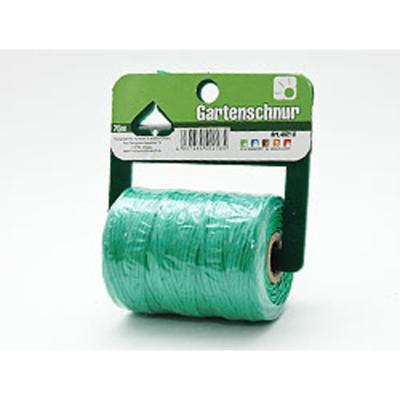
Gartenschnur Grün 75m – Vielseitige Pflanzen-Bindeschnur für Garten und HaushaltGartenschnur Grün 75 m – Der unverzichtbare Helfer für Ihren Garten Die Gartenschnur Grün 75 m ist eine essenzielle Ausstattung für jeden Gartenliebhaber. Diese robuste und vielseitige Bindeschnur ist ideal, um Ihre Pflanzen sicher zu stützen,...20,99 €*Versand: 0,00 €Sichere Weiterleitung zum Anbieter
-
Hisense 75U6NQ Fernseher 75Zoll 4K VIDAA Game Mode Plus Dolby Atmos 4K Mini LEDMini-LED mit Local Dimming Die Mini-LED-Technologie kombiniert winzige einzelne LED-Lichter, die kleiner als ein Reiskorn sind, und gruppiert sie zu Miniatur-Dimmzonen. Durch diese unabhängigen Dimmzonen ermöglicht diese neue Technologie ein unglaubliches Maß an Kontrolle in Bezug auf Helligkeit, Kontrast und Farbe und bietet den Nutzern detaillierte, exquisite und naturgetreue Bilder auf einem bemerkenswerten Niveau mit hervorragenden Schwarztönen. Hi-View Engine mit AI-Bild Die Hi-View-Engine von Hisense macht jeden Tag zu einem Erlebnis. Sie nutzt die neueste KI-Verarbeitungstechnologie. Sie optimiert Bild und Ton automatisch in Echtzeit, Bild für Bild, und stimmt jedes einzelne Bild fein ab - einschließlich Auflösung, Helligkeit, Kontrast, Farbe, Bewegung, Tiefe und Details - und liefert so ein lebendiges und lebensechtes Bild Quantum Dot Colour Erleben Sie lebensechte Farben mit unseren Quanum Dot & Mini-LED-TVs. Mit mehr als einer Milliarde Farbnuancen erleben und genießen Si1279,47 €*Versand: 99,99 €Sichere Weiterleitung zum Anbieter
-
Wie erstelle ich ein Netzlaufwerk?
Um ein Netzlaufwerk zu erstellen, musst du zunächst sicherstellen, dass du mit dem Netzwerk verbunden bist. Klicke dann mit der rechten Maustaste auf "Dieser PC" und wähle "Netzlaufwerk verbinden". Wähle einen Laufwerksbuchstaben aus und gib den Pfad des Netzwerkordners ein, den du verbinden möchtest. Klicke auf "Fertig stellen" und das Netzlaufwerk wird erstellt. **
-
Wie kann ich ein Netzlaufwerk verbinden?
Um ein Netzlaufwerk zu verbinden, musst du zuerst sicherstellen, dass du mit dem Netzwerk verbunden bist. Öffne dann den Datei-Explorer auf deinem Computer und klicke auf "Dieser PC". Wähle dort die Option "Computer" und dann "Netzlaufwerk verbinden". Gib den Pfad zum Netzlaufwerk ein, den du verbinden möchtest, und folge den Anweisungen, um dich mit deinen Netzwerkzugangsdaten anzumelden. Nachdem du die Verbindung hergestellt hast, kannst du auf das Netzlaufwerk wie auf jeden anderen Ordner auf deinem Computer zugreifen. **
-
Wie kann ich auf das Netzlaufwerk zugreifen?
Um auf ein Netzlaufwerk zuzugreifen, musst du zunächst sicherstellen, dass du mit dem Netzwerk verbunden bist. Öffne dann den Datei-Explorer auf deinem Computer und klicke auf "Dieser PC". Dort solltest du das Netzlaufwerk unter den verfügbaren Laufwerken sehen. Klicke einfach darauf, um darauf zuzugreifen und die Dateien zu durchsuchen. **
-
Erkennt Adobe Solid State Drive als Netzlaufwerk?
Nein, Adobe erkennt Solid State Drives (SSDs) nicht als Netzlaufwerke. Ein SSD ist eine Art Festplatte, während ein Netzlaufwerk ein Speicherort ist, der über ein Netzwerk zugänglich ist. Adobe kann jedoch auf Dateien zugreifen, die auf einem SSD oder einem Netzlaufwerk gespeichert sind. **
* Alle Preise verstehen sich inklusive der gesetzlichen Mehrwertsteuer und ggf. zuzüglich Versandkosten. Die Angebotsinformationen basieren auf den Angaben des jeweiligen Shops und werden über automatisierte Prozesse aktualisiert. Eine Aktualisierung in Echtzeit findet nicht statt, so dass es im Einzelfall zu Abweichungen kommen kann. ** Hinweis: Teile dieses Inhalts wurden von KI erstellt.